2016年6月20日月曜日

C言語の基礎その1

C言語の基本
何にでも利用できる汎用プログラム言語だよ

コンパイラ型言語
  ↓

C言語でプログラム ****.c ファイルを作成
  ↓

コンパイラします
  ↓

****.exe 実行ファイルができます、機械語なのでPCは高速処理が可能 java もそうだよ


インタープリタ型言語

PHPやpealはPCが順番に機械語に変換しながら実行していきますので、コンパイラ型言語に比べると処理速度は遅いけれど人間にはわからなほどの早業である。


IF文の練習


if else 入力の数字によって+、-、0を判断して出力します。
こんな簡単なC言語でもいざ入力してみるとうまくいきません、多くがスペルミス、;忘れなどのうっかりミスです、入力した本人は間違いに気が付かないものです。


#include<stdio.h>

int main(void)
{
printf("inpit\n");
int a;
scanf("%a", &a);

if(a>0)
{
printf("+plus\n");
}

else if(a<0)
{
printf("mainace\n");
}
else
{
printf("zero\n");
}


}

コピペは簡単ですが何度も自分で入力練習してみましょう。


dir はファイルを確認しています

GCCコマンドの意味は
gcc -Wall -o abc abc.c  -Wallは警告をすべて表示しなさい
-o は実行ファイル作成したファイル名を指定していますこの場合は abc.exeを作成します
コンパイルするC言語ファイルabc.cを指定しています

scanfで数値を入力するようにしていますので実行ファイルを実行させると abc.exe 入力された数値によってif文で指定された表示がprintfされています。


FOR文の練習

5の段の九九を表示するプログラミング

#include<stdio.h>  printf表示させるときは必ず1行目に書く
int main(void)
{
int i,kotae;
for(i=1;i<=9;i=i+1)
{
kotae=5*i;
printf("5*%d=",i);   %dは変数iを印刷するために入れてます
printf("%d\n",kotae);   この%dは変数kotaeを印刷する ¥nは改行の意味
}
}

printf の文は以下でも同じです、変数は順番に印刷しますので工夫次第です。
printf("5*%d=%d\n",i,kotae);

コンパイルして実行してみます


foe文その2です****印刷、ファイル名 for2.c 実行ファイルfor2.exe

#include<stdio.h>

int main(void)
{
int i,j;
for(i=1;i<=5;i=i+1)
{
for(j=1;j<=5;j=j+1)
{
printf("*");
}
printf("\n");
}
}


ちょっと改良します、どうですいろいろと面白いですね

#include<stdio.h>

int main(void)
{
int i,j;
for(i=1;i<=5;i=i+1)
{
for(j=1;j<=i;j=j+1)
{
printf("*");
}
printf("\n");
}
}


2016年6月17日金曜日

書籍のサンプル

書籍に付いているサンプルプログラムも動かない?
何が悪いのか?堂々巡りを繰り返す停滞期にどっぷり浸かってしまいます、抜け出せるきっかけを見出すぞーー。

2016年6月3日金曜日

Google提供のBLOG作成方法

私のように横を見た瞬間何をしていたか忘れてしまう人間にはノートは必需品だが。
最近メモしたノートを忘れてしまう漫画のような状況に落ちいいって、かなり症状が進行しています。

忘れっぽい人には作業の備忘録にblogを作っておくと後で便利です、それではスタート。

www.blogger.com/start?hl=ja

gmailを取得しておいてください。あれば即できます!
ログインしてください


プロフィール作成になりますが疑わず作成しました。  アップグレード! 続行完了


紆余曲折、やっと目当てのページにたどり着く。 新しいブログ作成!


ブログのタイトルを入れます。 後で修正可能です

アドレスは重複したものはダメなのでユニークなものを、これも編集可能です!


わかりやすい画面なので見ながらGO、新規ページをさ作成します。


新規ページに画像も入れたいので便利なアプリはこれ 「Snipping Tool」Windowsには標準装備なので便利です。

取り込んだ画像はドラッグ&ドロップで貼り付け可能。この機能は優れもので、すさすがGoogleですね世界制覇を企んでいるだけに便利なのでめちゃ受けるわ。


いろいろと聞いてきますが要はHPの検索ヒット確率アップの施策が随所に表れています。恐るべしGoogleと思うのは私だけでしょうか。


初めてのホームページも無事完成、詳細設定により独自ドメイン表示や共有執筆もできるし無料でこの機能は十分すぎる。

ポリシーに反する内容の場合は削除されるのでもちろん常識の範囲で利用しましょう。

Android Studio 書籍のように行かないのだ?

2016年5月時点販売のAndroid Studio関連書籍を5冊購入して頑張っていますが最初のインストールはできましたがその後の実践でことごとく失敗!携帯の画面までは出るものの挫折!

そこで役立ちそうなHP検索、さて次のステップへ

https://akira-watson.com/android/helloworld.html

http://gihyo.jp/dev/serial/01/android_studio

講習会も調べてみるが結構高額です、なじみがないのとやっぱり本気でやらないと物にならんことがわかります。てことは本気を出せばそれなりの社会的評価と有用性はあるってことですね。

これまた参考にプロキシ設定が必要な場所での作業には必要ですね
https://papakingyo-android.blogspot.jp/2014/05/android-studio_19.html


2016年5月27日金曜日

Cygwin でC言語の勉強準備


C言語をお勉強する必要ができましたのでPCでC言語が動く:Cygwinのダウンロード&インストールを行いました。

◆さてここでダウンロードするソフト選択に自分のパソコンのスペックを調べます
    コントロールパネル ⇒ システムとセキュリティ ⇒ システム 
     私のPCは32ビットだわ!


32ビット版のWindowsを使っているときと、64ビット版のWindowsを使っているときはダウンロードファイルが違うので注意してください。


Cygwinは高機能でなんでも出来るモジュールを多数そろえています、今回はC言語にのみ限って限定インストールしています。

ほかに必要なモジュールをご利用の際は読み替えてご利用ください。


本家ホームページからダウンロードして利用させてもらいます

http://www.cygwin.com/


●注意
windowsPCの32bit または64bit を確認してから上記の必要ファイルをダウンロードしてください。


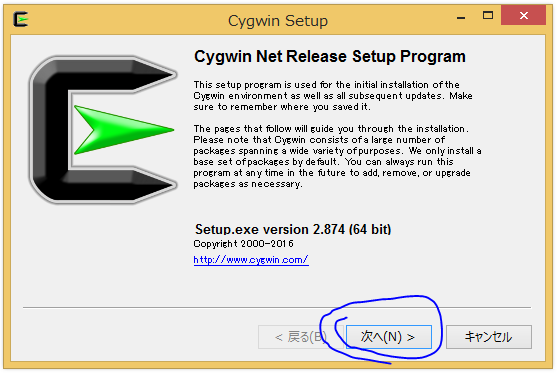
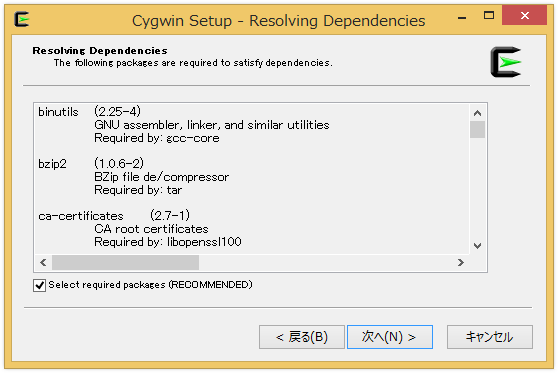
ほぼ「次へ」・・・「次へ」と標準のままでOK


ここだけはC言語を保存するフォルダーを指定しますが、そのままでもOK、C言語を作成して保存する時のフォルダーとなりますので保存時に注意してください。

私も後でわかったので偉そうに言えません、やりながらのお勉強となっております。

★C言語の試験でこのフォルダーを覚えておく


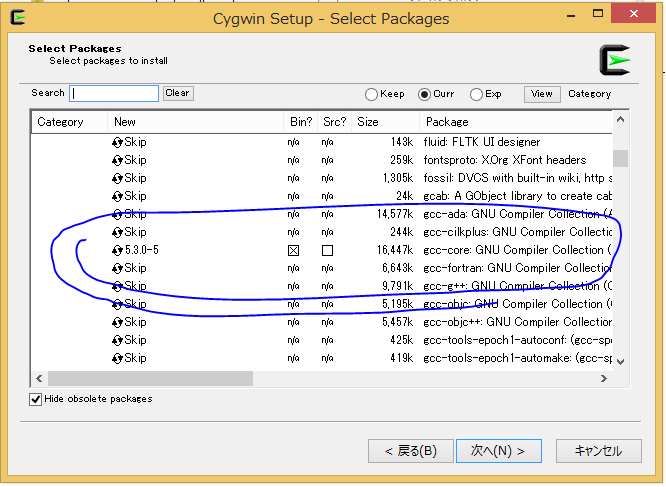
C言語を利用するには「Develを展開します、クリックで開きますのでその中からさらに


gcc-core を選択するSkipをクリックすると現在のバージョン例:5.3.0-5となっていますが出ます


何とか完了しました、本当にインストールできているか試します。

#include <stdio.h>

int main(void){
 printf("Hello Cygwin!\n");
 return 0;
}

メモ帳等のテキストエディタを開いてコピーアンドペーストして保存してください。保存場所は★の項目で決めたフォルダーとなります。

拡張子は .c としてください。
例:ファイル名 hello.c にて保存します


●インストールしたCygwinを起動します


初めての起動時には初期スクリプトが動作します。


2回目以降は$マークのコマンドプロンプトが表示されます


上記確認コマンドの説明

$ dir  ・・・フォルダー内にちゃんと保存されているか確認です
hello.c  ・・・ちゃんと保存できてる、できていないときは再度保存先えお確認して保存して保存してください。

$ gcc hello.c  ・・・gcc は .c のファイルをコンパイルするコマンドです。結果として a.exe というファイルがアウトプットされますので dir で確認します。

$ dir
a.exe   hello.c  ・・・a.exe ができてればOK

$ a.exe
-bash:  a.exe:コマンド・・・  bシェルがコマンドミスだよーーと言ってます、ありゃ間違いました次行が正解となります。

$ ./a.exe  ・・・頭に同じフォルダー内のファイルを開きますよ・・を入れないとだめですがなれないと犯しやすいミスです。
hello Cygwin!   ・・・と表示されればOK

ではつづく・・


2016年5月23日月曜日

ぼちぼちいきまひょか

いざ使ってみあますがこれまた時間が掛かる、PCスペックのせいもありますが今日は急いで出かけるので途中までとなりました。


あかん、ここで止まってしもうた、このままほって帰ります。
どうもPCスペックの低いものでは使い物になりません。

さてここから進展せずくじけそうになる。


2016年5月13日金曜日

初期設定 Configure の設定

アンドロイドアプリ開発への挑戦6

Android Studio 初期設定をしてきましょう

右下の Configure ⇒ SDK Manager


Androidのバージョンの古い機種にも対応したアプリを作成するため

Android4.0.3 にチェックインストールします


SDK tools タブ内のGoogle USB Driver をインストール、後で端末で試験するために必要


Settings の設定もしておきましょう


起動時にウエルカム画面を最初に表示させる
前回開いていたプロジェクトを開いてもいいですが、最初はウエルカム画面のほうが便利でした

複数個所の設定をするときは「OK」でも良いですが[APPLY」を押し続けて入力します


エンコーディングはUTF-8に統一しましょう


自動インポートにしましょう


プログラムに行番号を表示させましょう、後で便利です

それでは締めは「OK」でオーーケーー