2016年11月18日金曜日

Arduino パソコンにソフトウエアをインストールする

Arduino利用方法その1 
まずは利用するためのソフトをダウンロードして圧縮ファイルを解凍

https://www.arduino.cc/

ページからダウンロードを選択しあmす


OSに合わせてダウンロード


Arduino無料ダウンロードしてみます


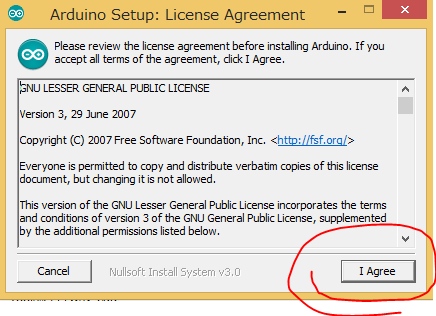
HP作成日が出てますが気にせずWクリックしてインストール



それでは書き込んでみよう。

なんじゃこりゃ 動作しないぞ

ここで悩まずAruduino接続のためのポートが動作していない場合に発生します
上記画面の 「ツール」 → 「シリアルポート」  COM4 かな、これはPCにより変わりますので選択して開始してください。

COMポートが出てこない場合はご利用のAruduino基盤の詳細スペックを見ながらドライバーをインストールしてご利用ください。

格安基盤を購入したところ製造メーカのHPからダウンロードが必要でした。

それではスタートにつきました、テキストを見ながら基本のプログラムから修行はじめーー!


ARDUINOの使い方1へつづく
http://tanba8.blogspot.jp/2016/07/arduino_25.html


使い方2:シリアルポートを利用した通信

プログラム作成してコンパイル転送「右矢印」 右上の虫眼鏡をおすとArduinoからの返事が表示されます(1000ms毎)となっています。


「入力例」

void setup() {
Serial.begin(9600);
}

void loop() {
 Serial.println("Arduino→シリアルポートから message.");

 delay(1000);

}


使い方3:計算してみました


「入力例」

void setup() {
Serial.begin(9600);
}

void loop() {
 int value1, value2, answer1, answer2 ;

value1=10;
value2=3;

answer1=value1 * value2 ;
answer2=value1 / value2 ;


 Serial.print("計算式: ");
 Serial.print(value1);
 Serial.print(" * ");
 Serial.println(value2);
 Serial.print("答: ");
 Serial.println("answer1");
 Serial.println();
 Serial.print("割り算省略");
 delay(10000);

}

答のところのダブルクォーテーションマークを付けたままやんか!

2016年11月4日金曜日

Blynk-01 ダウンロード

Android へのダウンロード方法

 Google Play から 「Blynk」アプリを検索ダウンロードしてインストールします
2016年11月4日の私のスマホではトップに出てきました。


「Create New Account」 新しくメールアドレスを Login 用に設定しました


ご利用中の e-mail に任意の新しい password を設定します


Create New Project 作成に進むのだ


被制御側の装置を選びます 今回はArduino UNO で設定してみます


Create  丸にプラスを押すとWidget Box が色々選択できます


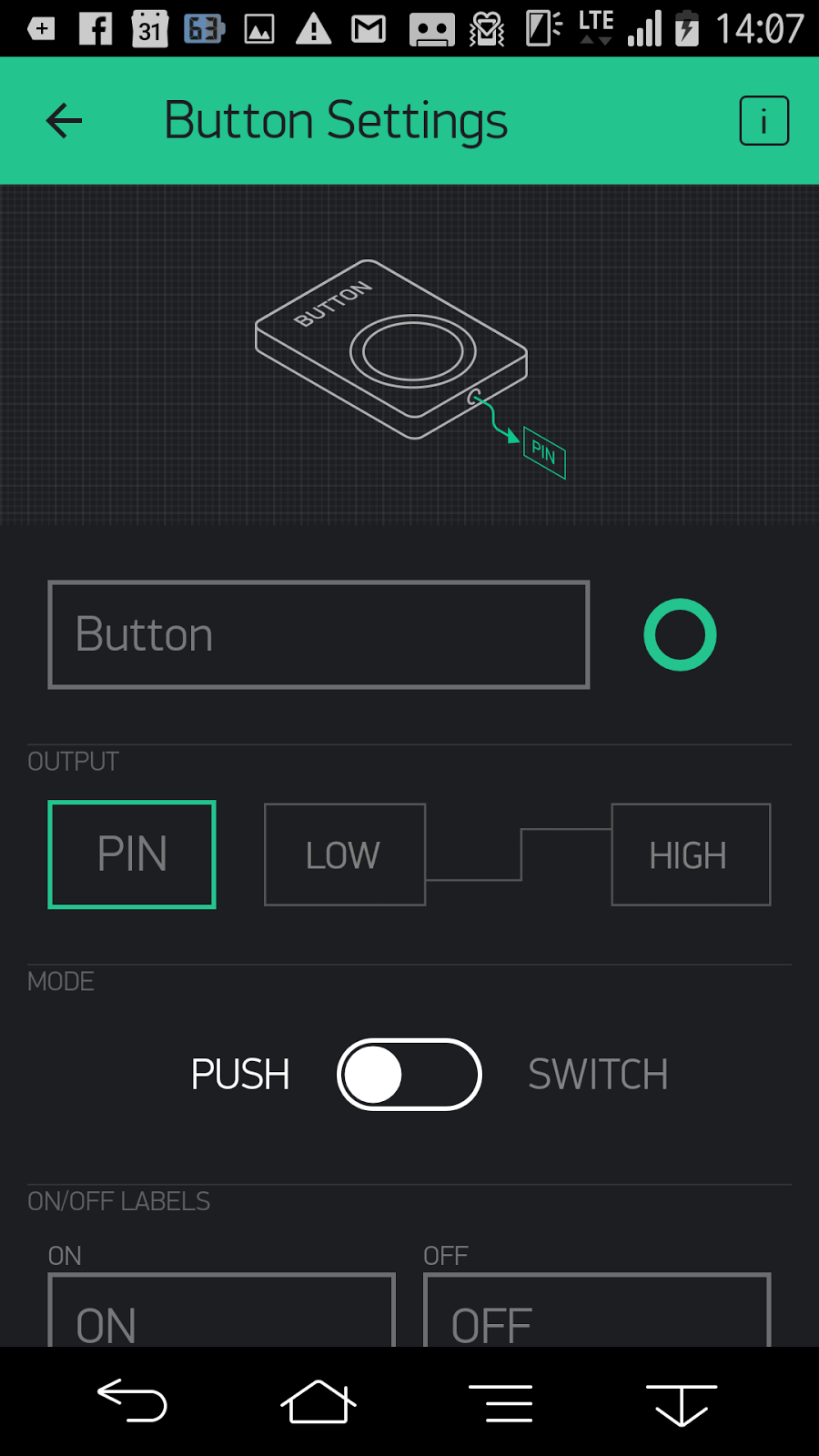
Button を選択すると OFF ボタンが出来上がり、OFFボタンを押すとさらにPINを押す、Aruduinoのポートを選んで信号の出先を決めます


上部の、右向きの三角を押すと動作する、まだArduinoの設定ができていません
「Your Arduino UNO is not in Network」と表示されます。


2016年10月28日金曜日

スマホで遠隔制御できるソフト

IoTがさけばれている昨今スマホで遠隔制御しようと思います
HP検索するとたくさん出てきます

次回以降で試してみたいと思います


簡単にIOTを実現する「BLYNK」の使い方 NO.1 スマホ側

http://embed.next-step.asia/2015/08/08/%E7%B0%A1%E5%8D%98%E3%81%ABiot%E3%82%92%E5%AE%9F%E7%8F%BE%E3%81%99%E3%82%8B%E3%80%8Cblynk%E3%80%8D%E3%81%AE%E4%BD%BF%E3%81%84%E6%96%B9-%E3%82%B9%E3%83%9E%E3%83%9B%E5%81%B4/

簡単にIOTを実現する「BLYNK」の使い方 NO.2 ARDUINO側

http://embed.next-step.asia/2015/08/19/%E7%B0%A1%E5%8D%98%E3%81%ABiot%E3%82%92%E5%AE%9F%E7%8F%BE%E3%81%99%E3%82%8B%E3%80%8Cblynk%E3%80%8D%E3%81%AE%E4%BD%BF%E3%81%84%E6%96%B9-no-2-arduino%E5%81%B4/


Blynk を使って Arduino を操作してみた

http://jh1lhv.hatenablog.jp/entry/2015/05/25/215552


これがしたい
超入門!スマホで動かす電子工作。ゼロから学ぶIOTセミナー
http://makerslove.com/ew_school.html


ESP-WROOM-02開発ボードで15分で家の温度・湿度・気圧モニタシステムを作る
http://qiita.com/tittea/items/fab4671304bf3001efbd


[*Raspberry Pi*] Blynkを使ってスマホからLEDチカチカ
http://qiita.com/cigalecigales/items/e65ea7192c3e381657ed


プログラムをしないでも「RaspberryPi」を遠隔操作できるスマホアプリ「Blynk」
http://makerslove.com/10051.html

 スマホからArduinoやRaspberry Piを簡単かつ自由に操作できるようになる「Blynk」
http://gigazine.net/news/20150202-blynk/ 

Raspberry Piを自在に遠隔操作できるスマホアプリ「Blynk」を実際に使ってみた!
http://plus.appgiga.jp/masatolan/2015/05/22/56025/

2016年10月27日木曜日

じゃんけんゲーム1


「ポン」 ボタンをクリックしたらアクションを起こす

イベントをタブを切り替えて、ソースコードに記述する

自動記入をフル活用して、機械的に記述してください

public void onDuel(View view){
    Toast.makeText(this, "私はグー", Toast.LENGTH_SHORT).show();
}


アプリを実行してみます

「ポン」 を押すと下に 「私はグー」 が出ます


2016年10月24日月曜日

ARDUINOの使い方3

電子ピアノ作成

ブートローダの入力
プログラムを入れるための下準備が必要です
なぜかすぐに入れ方を忘れるので備忘録

AVRマイコン ATMEGA328P-PU を利用した電子ピアノの製作をするのですが、販売価格が350円の場合はブートローダ書き込み済みなのですが、少しでも安く仕入れたいので秋月電子で250円で大量に購入すると100円のためにこの手間が必要です。

250円でこの機能はすごい、これをを使いこなすのは至難の技でこれを制覇すれば何でもできます。
しかし、今から覚えるならラズパイの法がさらに機能があり価格も安くなるだろうから若い諸君はこれも知っておけばさらに良いのだが覚えることが多すぎる現代近道も必要だとおもう。

回り道ばかりの人生の私には先が見えてきたのでほんと近道がほしい


ArduinoISP を選択するのだほい,
すっかり接続を忘れているので復習、ブートデータを入れるためのこいつで書き込み


書き込み装置を選択?なぜか今回ISPで書き込み完了


シリアルポートが・・・出たら「了解」あるのみ?
Verによって表示が違うので?ポートが出ないときはしばらく待て!
シリアルポートで指定する必要があるよっと


コンパイルしてボードへ書き込みます


ボードに書き込まれたブートローダをAVRマイコン ATMEGA328P-PUに書き込みます
これでプログラムを書き込めるようになりました。
この意味が分かれば良いのだが・・つまりICを値切って買うと書き込むためのソフトも入ってないのでホント大変


丸に右矢印の書き込みを押す


ここまでできたらやっと

プログラムを書き込むのだ
今回は、お気に入りの電子ピアノ音楽を入れてます


これにつなぎかえて書き込みます
ポートが変わるので設定してね
設定画面を参考にいしてください


2016年9月30日金曜日

携帯画面の文字や色の変更

2016/9/30 毎週更新されるので画面があっという間に進化しています
あくまでも現在の使い方になっています。

携帯画面の文字をいらってみます


じゃんけんゲームを以下の順番で作成していきます
以下につづく

表示の携帯はいろいろと準備してあります


右下の境界線を移動して大きくしました


携帯の画面が小さいので50%に拡大しました

文字をクリックすると右の画面がプロパティになります


Hello World!の文字の右にボタンが隠れています

New String Value・・・・を押す


今回はじゃんけんゲームを作ってみます

Resource name:  titol_janken

Resource value:    じゃんけんゲーム


文字の大きさや色はここをいらってね


ボタン作成

ボタンの配置
Widgets→Button ドラッグ&ドロップ

ガイドラインが表示され中央位置もわかりやすい、位置は後で修正できるので次へ進みます


Resource name:  button_showsign

Resource value:    ポン